 DeepTranslate
3 种方法:2026 年如何在 Amazon 更改语言
用双语视图在全球 Amazon 购物
即时理解每款产品——无需切换地区。
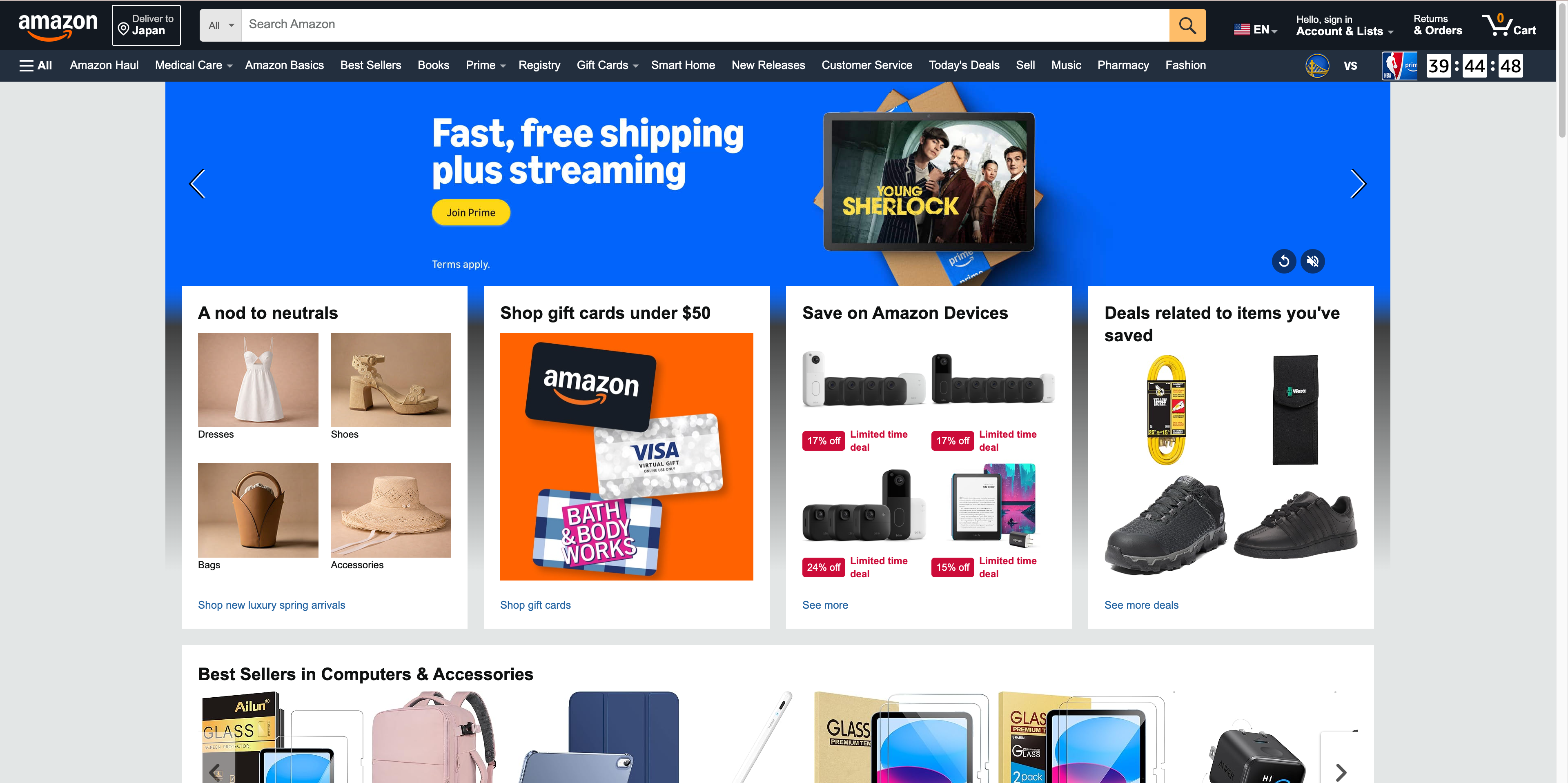
如今,当大多数人成为消费者时,使用网购服务的必要性显而易见。这是因为 Amazon 是全球最大的电商平台之一,世界各地的用户都在使用。然而,如果对网站语言了解不多,浏览起来会相当不便。许多用户会疑惑,「为什么我的 Amazon 显示不同语言?」 并寻找解决方案。
对于在新国家生活的外国人、语言学习者,或喜欢用另一种语言购物的人来说,掌握 如何在 Amazon 更改语言 可以大幅提升体验。下面我们将详细介绍 2026 年更改 Amazon 语言的完整指南,涵盖 Amazon 网站 和应用的三种实用方法。
用双语视图在全球 Amazon 购物
即时理解每款产品——无需切换地区。
如何在 Amazon 网站上更改语言
修改 Amazon 网站 的语言可通过以下三种方式实现,下面逐一说明。
通过 DeepTranslate 切换 Amazon 语言
若需双语页面显示或整页翻译,我们强烈推荐使用 DeepTranslate 浏览器扩展。这款工具可在不修改账户的情况下轻松翻译 Amazon。使用 DeepTranslate 的步骤:
- 从浏览器扩展商店安装 DeepTranslate。
- 安装后,打开 Amazon 首页。
- 点击浏览器顶部工具栏中的 DeepTranslate 图标。
- 在下方语言列表中选择您的语言。
- 支持「双语」模式(原文与译文并排显示)和「全页」模式(用译文替换原文)。
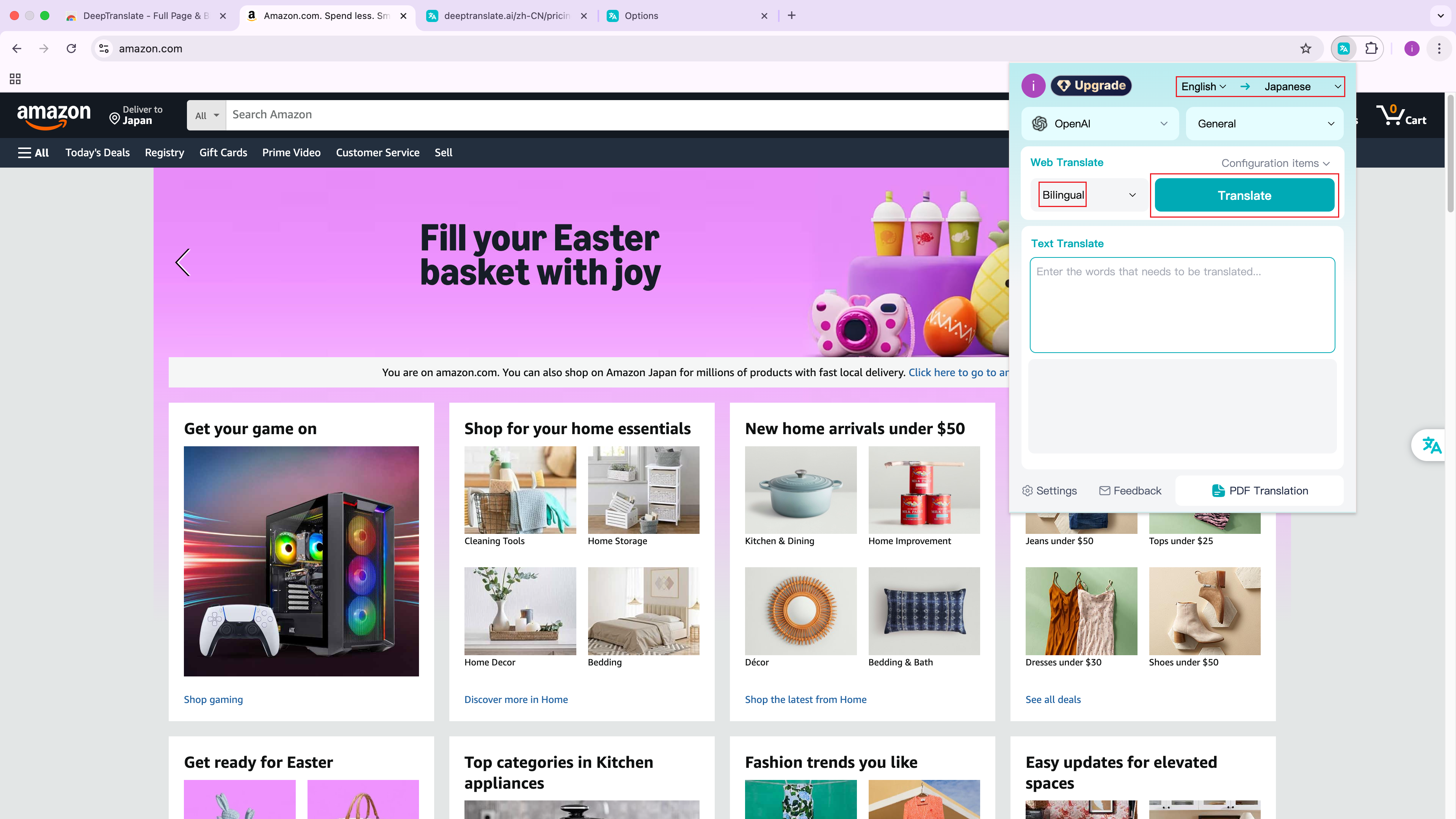
DeepTranslate 的核心优势是智能语言识别,可识别 140 多种语言,非常适合 Amazon 买家。也就是说,如果您在浏览 Amazon.com,DeepTranslate 可以轻松完成翻译,解决 为什么我的 Amazon 显示不同语言 的问题,且无需更改账户设置。
用双语视图在全球 Amazon 购物
即时理解每款产品——无需切换地区。
使用 DeepTranslate 的主要优点:
-
支持多语言,各国用户可直接使用现有 Amazon 账户,无需修改任何账户设置。
-
滚动时自动翻译
-
双语界面便于对比和理解外语产品描述,在翻译场景中优势明显。
-
浏览历史和推荐仍以您原始语言保存。
如何在 Amazon 中更改语言偏好
如果您希望在 Amazon 设置中直接更改语言,请按以下步骤操作 在 Amazon 中更改语言:
- 在电脑或其他设备上打开 Amazon 网站并登录。
- 在搜索栏附近或账户名称下方找到语言选择器。
- 点击语言选项,打开可用语言列表。
- 选择您偏好的语言,如英语、西班牙语、德语、法语、意大利语或日语。
- 页面将自动刷新并以所选语言显示内容。
请注意,在 Amazon 设置中更改语言会影响整个网站体验,包括产品描述和客服页面。
用双语视图在全球 Amazon 购物
即时理解每款产品——无需切换地区。
如何更改 Amazon 国家/地区
更改 Amazon 国家/地区也会影响默认语言,可能解释 Amazon 为何显示不同语言。更改 Amazon 国家/地区的步骤:
- 滚动到任意 Amazon 页面底部。
- 点击页面底部附近的国家或旗帜图标。
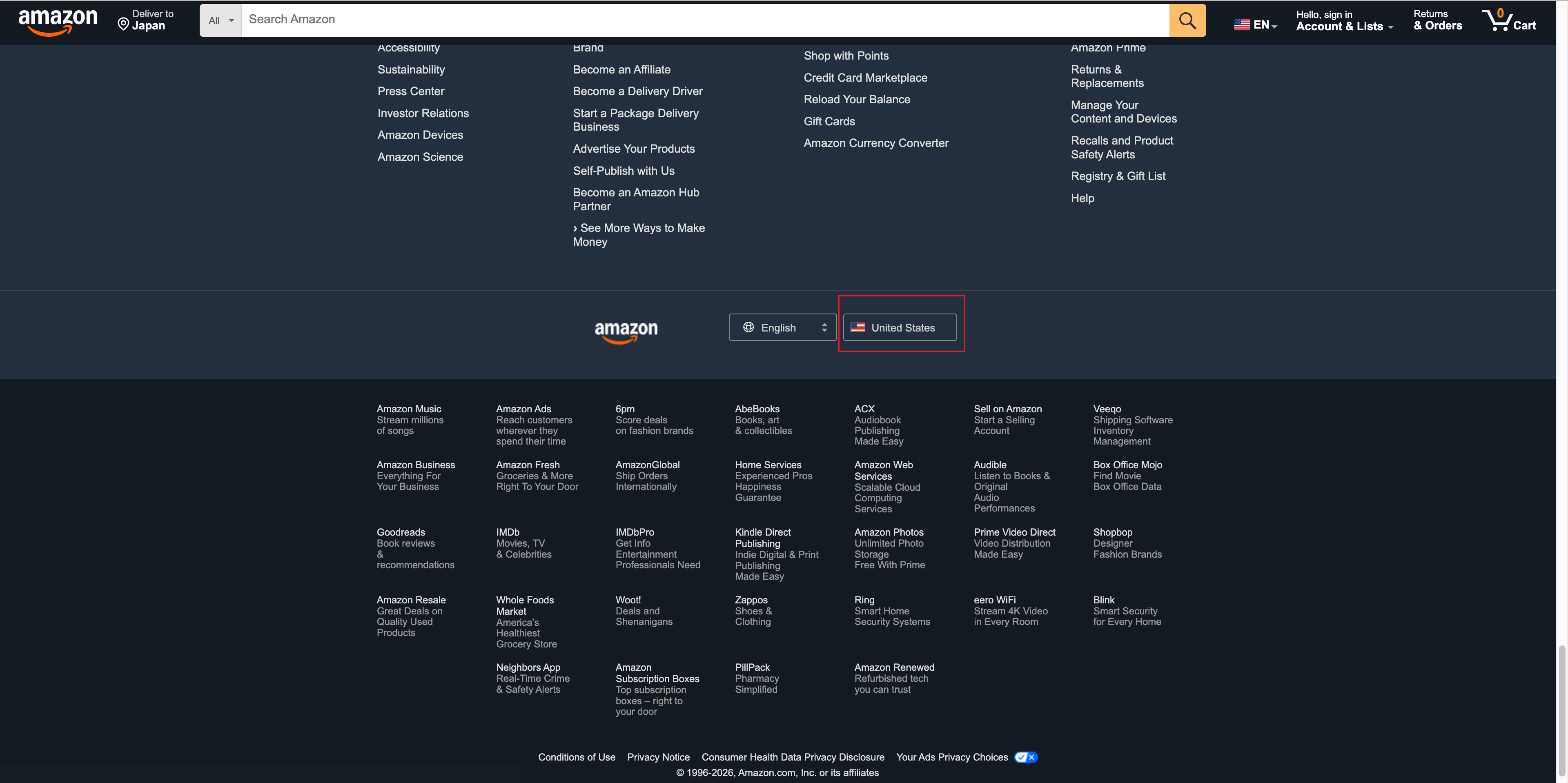
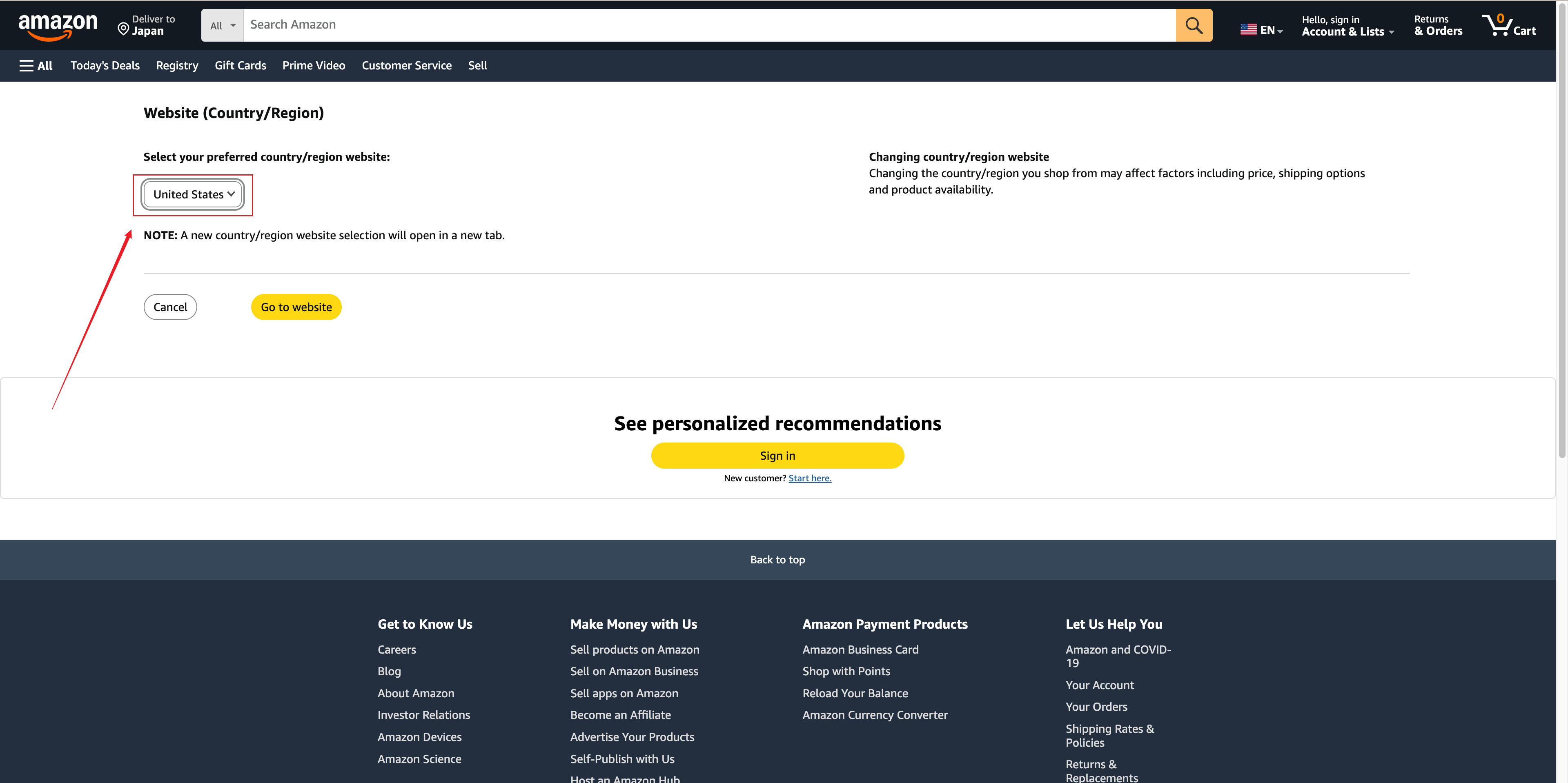
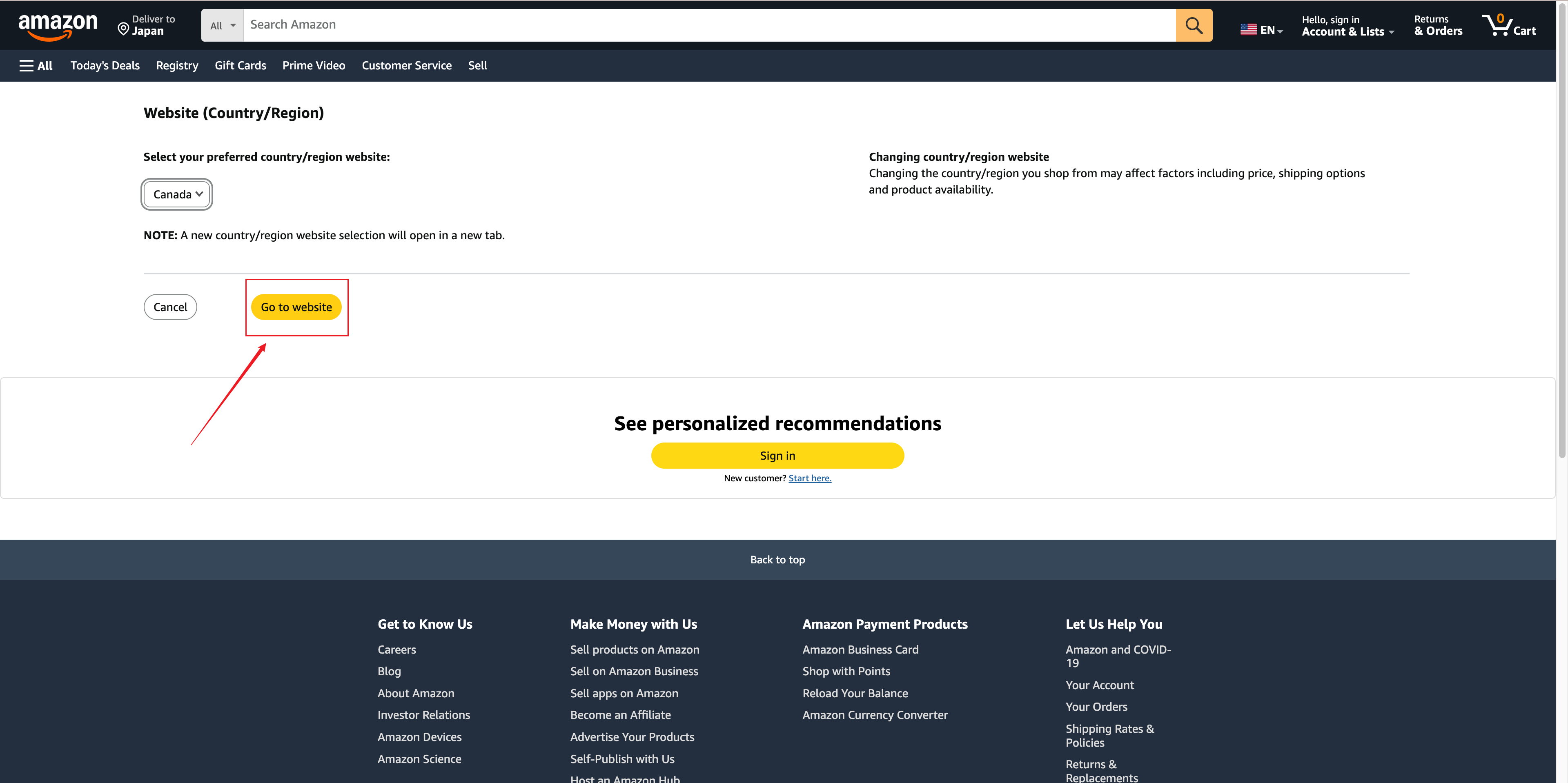
- Amazon 会跳转到选择国家/地区的页面。在 「选择您偏好的国家/地区网站」 下点击下拉菜单,选择所需国家或地区。
用双语视图在全球 Amazon 购物
即时理解每款产品——无需切换地区。
- 您将被跳转到该国或地区的 Amazon 网站,其默认语言可能不同。 常见 Amazon 国家/地区选项包括:
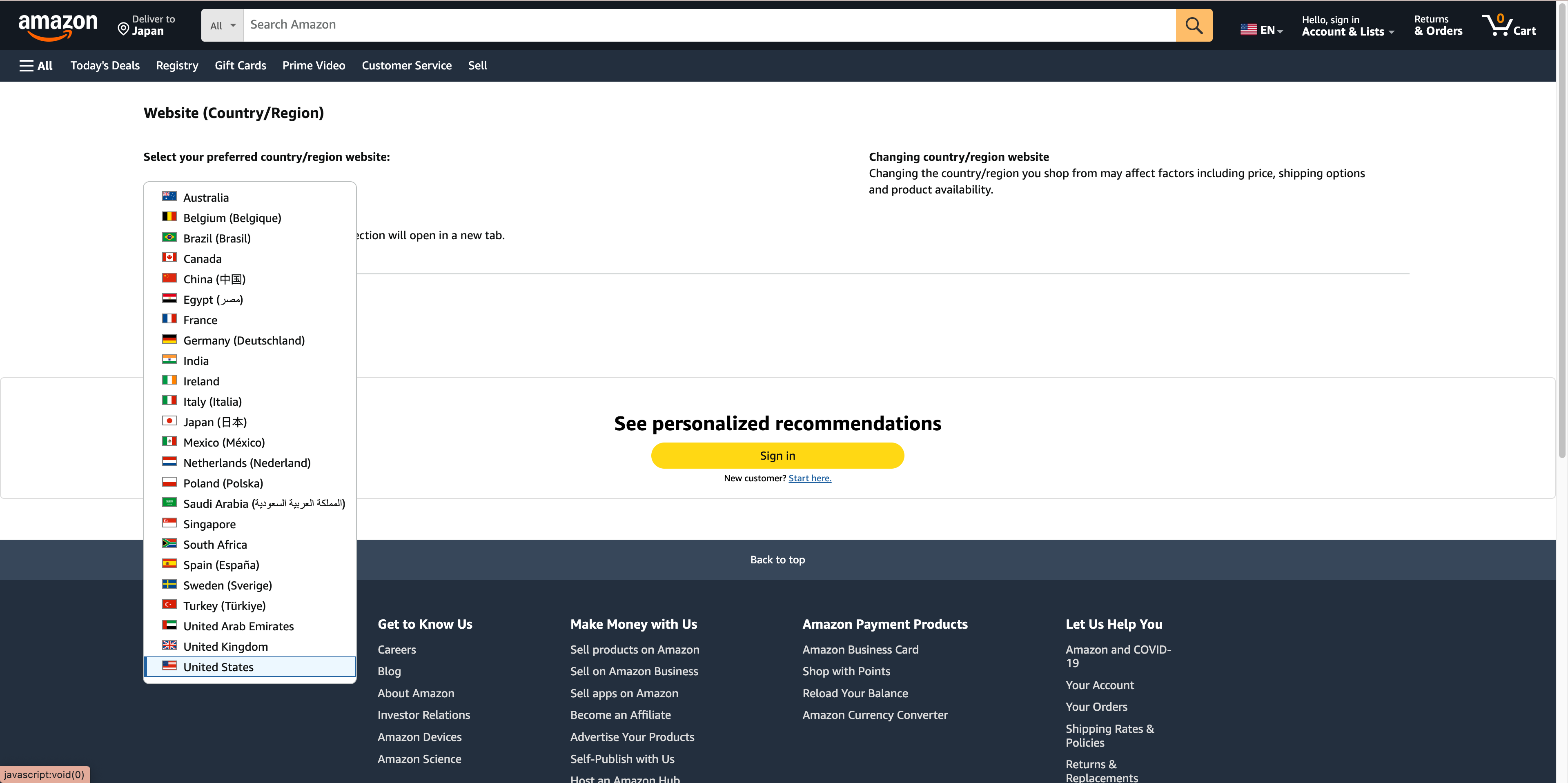
需要注意的是,许多用户在切换网页语言时遇到困难,往往因为输入了错误的域名。请确保您访问的是适合您所在地区的正确 Amazon 网站。
- 点击 「前往网站」 打开所选国家或地区的 Amazon 站点。Amazon 可能会自动跳转到该国或地区的主页。
请注意,在 Amazon 设置中更改语言会影响整个网站体验,包括产品描述和客服页面。
相比之下,DeepTranslate 提供了一项重要优势:无需切换地区或域名,即可浏览不同地区的 Amazon 网站。例如,您可以在不更改任何账户设置的情况下,用英语浏览 Amazon.de,或用西班牙语浏览 Amazon.com。
这在比较不同 Amazon 市场间的价格或从国际卖家购买商品时尤为实用。
用双语视图在全球 Amazon 购物
即时理解每款产品——无需切换地区。
如何在 Amazon 应用中更改语言
如果您更喜欢在手机上使用 Amazon,以下是在移动应用中 如何在 Amazon 更改语言 的步骤:
- 在 iPhone 或 Android 设备上打开 Amazon 应用。
- 点击应用中的菜单图标(☰)。
- 向下滚动并点击 设置 或 应用设置(具体名称因设备和版本而异)。
- 点击 国家/地区和语言 或类似选项。
- 从列表中选择您偏好的语言。
- 根据所选语言,应用可能需要重启,有时更改会立即生效。
结论
在 Amazon 上更改语言并不复杂,能显著提升购物体验。无论使用 Amazon 网站还是移动应用,上述方法都能让您用偏好的语言轻松浏览和购物。
Amazon 自带的语言和本地化设置固然有用,但 DeepTranslate 浏览器扩展是最灵活的选择之一。它支持几乎所有主要语言,可在不切换地区或域名的情况下翻译 Amazon 页面。也就是说,您可以在不更改账户设置或默认国家的前提下,用英语界面在 Amazon.de 购物,或用西班牙语浏览 Amazon.com。
Amazon 会根据您的位置、浏览器设置或既往偏好自动本地化内容,这也是用户常问「为什么我的 Amazon 显示不同语言?」的原因。通过调整语言设置或使用 DeepTranslate 等翻译工具,您可以在不同 Amazon 地区保持统一的语言体验,享受更顺畅、更便捷的购物之旅。
若您仍在疑惑 为什么我的 Amazon 显示不同语言?,很可能是地区检测或已保存的偏好所致。只需按照上述方法操作,即可切换回您偏好的语言。