 DeepTranslate
Instagram est passé en anglais ? Guide facile pour revenir au japonais [Compatible iPhone et Android]
Comprendre l'anglais et le japonais en même temps
Affichage bilingue d'Instagram en un clic
Instagram est passé en anglais ? Guide facile pour revenir au japonais
Lors de l'utilisation d'Instagram, l'interface peut temporairement passer en anglais. Surtout lorsque seule la section Activité devient anglaise, cela devient gênant et plus difficile à naviguer.
Donc dans cet article, nous expliquons comment gérer quand Instagram passe en anglais. Nous couvrons à la fois iPhone et Android, veuillez donc utiliser ceci comme référence.
Si Instagram passe en anglais, essayez Deeptranslate
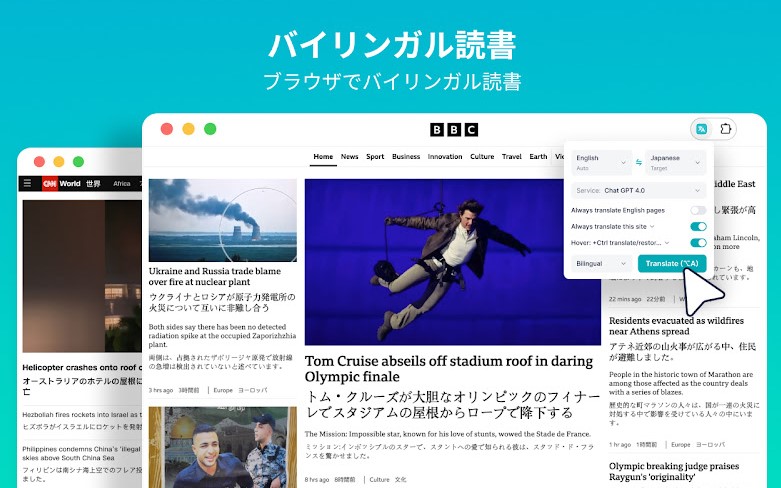
Quand Instagram passe soudainement en anglais, beaucoup de gens se sentent confus et incapables de l'utiliser comme d'habitude. Traduire l'écran à chaque fois peut être stressant.
C'est pourquoi nous recommandons « Deeptranslate », une extension Google Chrome. Deeptranslate est un outil qui utilise l'IA pour traduire des pages gratuitement, donc vous pouvez utiliser Instagram normalement même quand il passe en anglais.
C'est facile à utiliser – réglez simplement votre langue maternelle sur « japonais » pendant l'installation. Ensuite, appuyez simplement sur « ALT+A » quand il passe en anglais, et il traduira automatiquement. Il n'est pas nécessaire de sélectionner manuellement la langue cible ou de cliquer sur des éléments individuels.
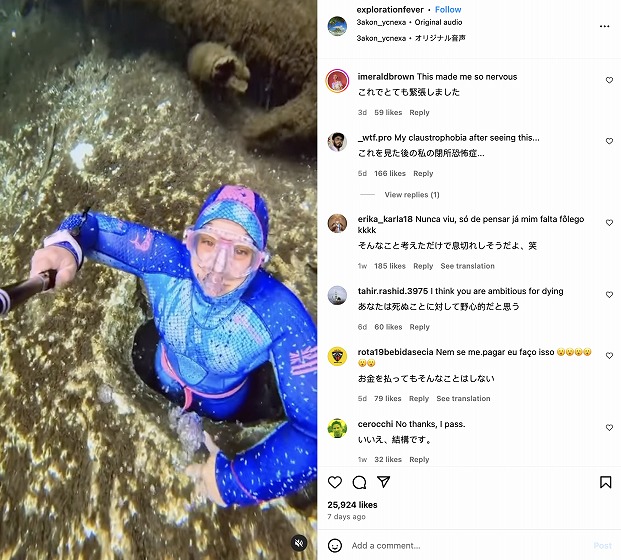
De plus, comme montré sur l'image, l'affichage est en format bilingue, ce qui est attrayant pour l'apprentissage des langues. En visualisant Instagram tout en comparant avec la langue originale, vous pouvez bien sûr entrer en contact avec des personnes à l'étranger, et cela aide aussi à apprendre l'anglais.
C'est un outil uniquement disponible pour la version PC, mais il fonctionne aussi en dehors d'Instagram, donc si vous luttez avec l'anglais, veuillez l'essayer.
Comment réparer quand l'application Instagram passe en anglais
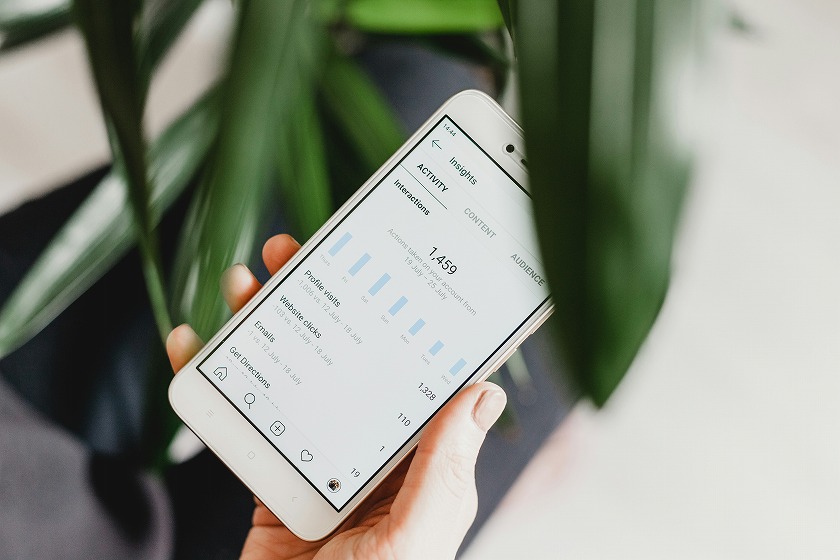
Quand l'application Instagram passe en anglais, les solutions diffèrent entre iPhone et Android. Regardons chacun en détail.
Paramètres Instagram iOS
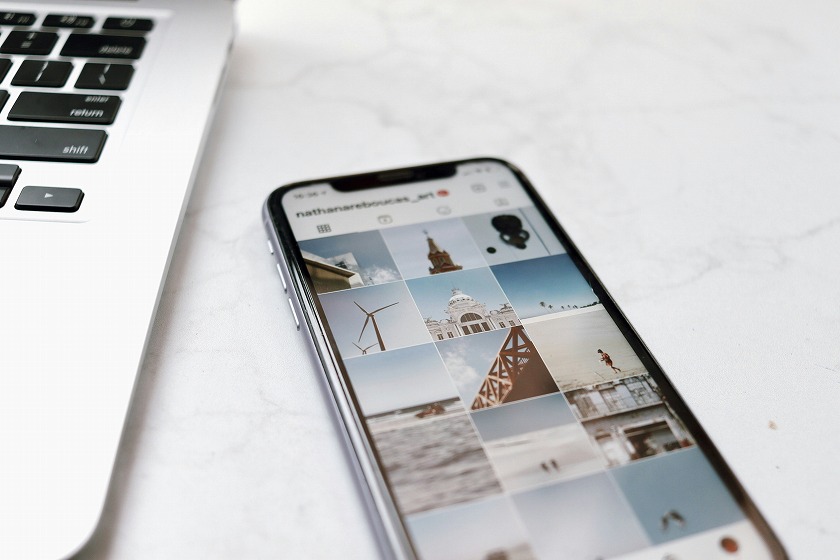
Pour la version iOS d'Instagram installée sur iPhone, veuillez suivre les étapes ci-dessous.
Après avoir suivi le flux ci-dessus, il devrait être de retour en japonais. S'il reste en anglais, essayez la méthode présentée dans la section suivante.
Paramètres Instagram Android
Pour la version Android d'Instagram, veuillez suivre les étapes ci-dessous.
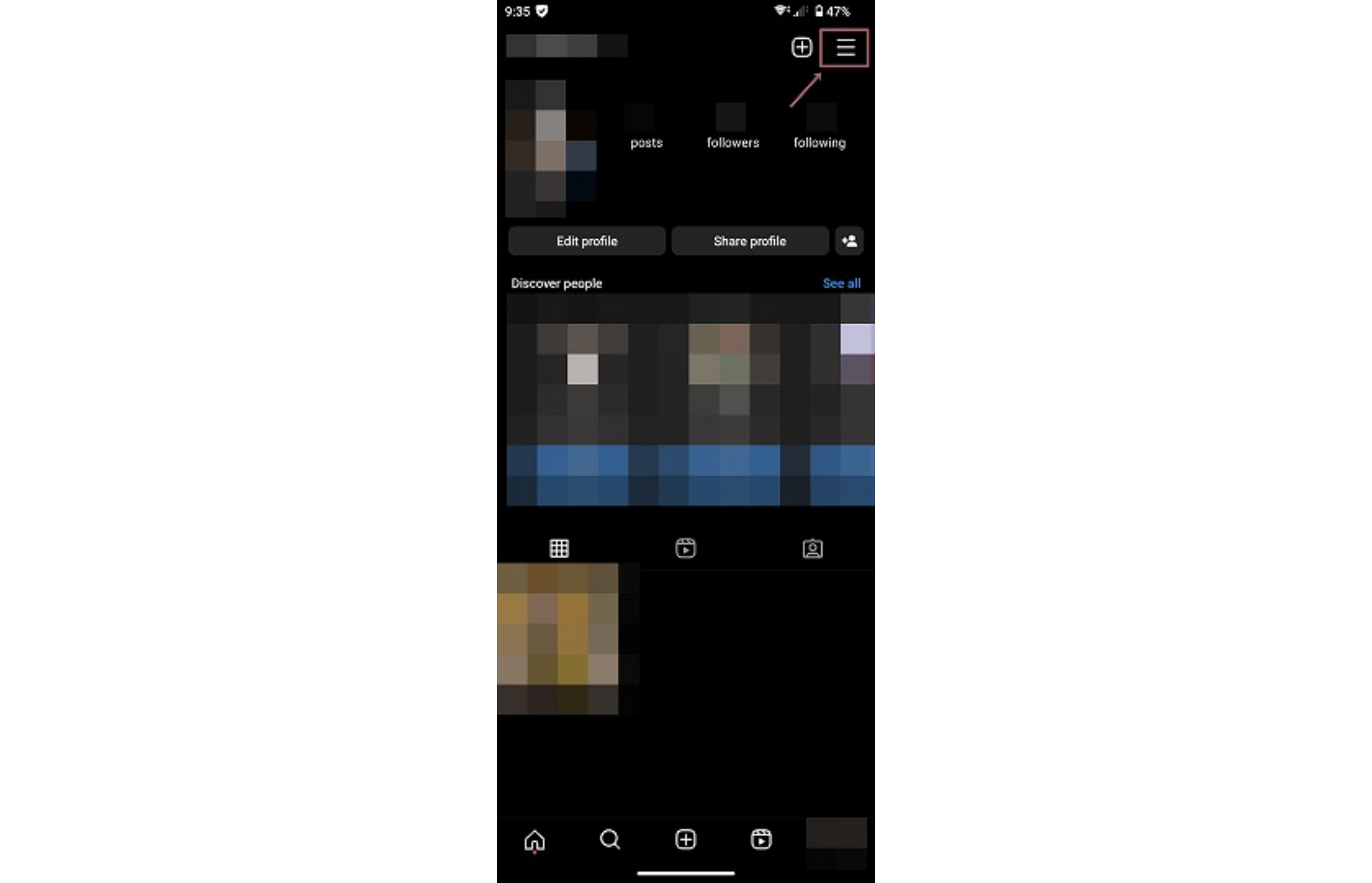
1. Appuyez sur le "≡" en haut à droite de l'application
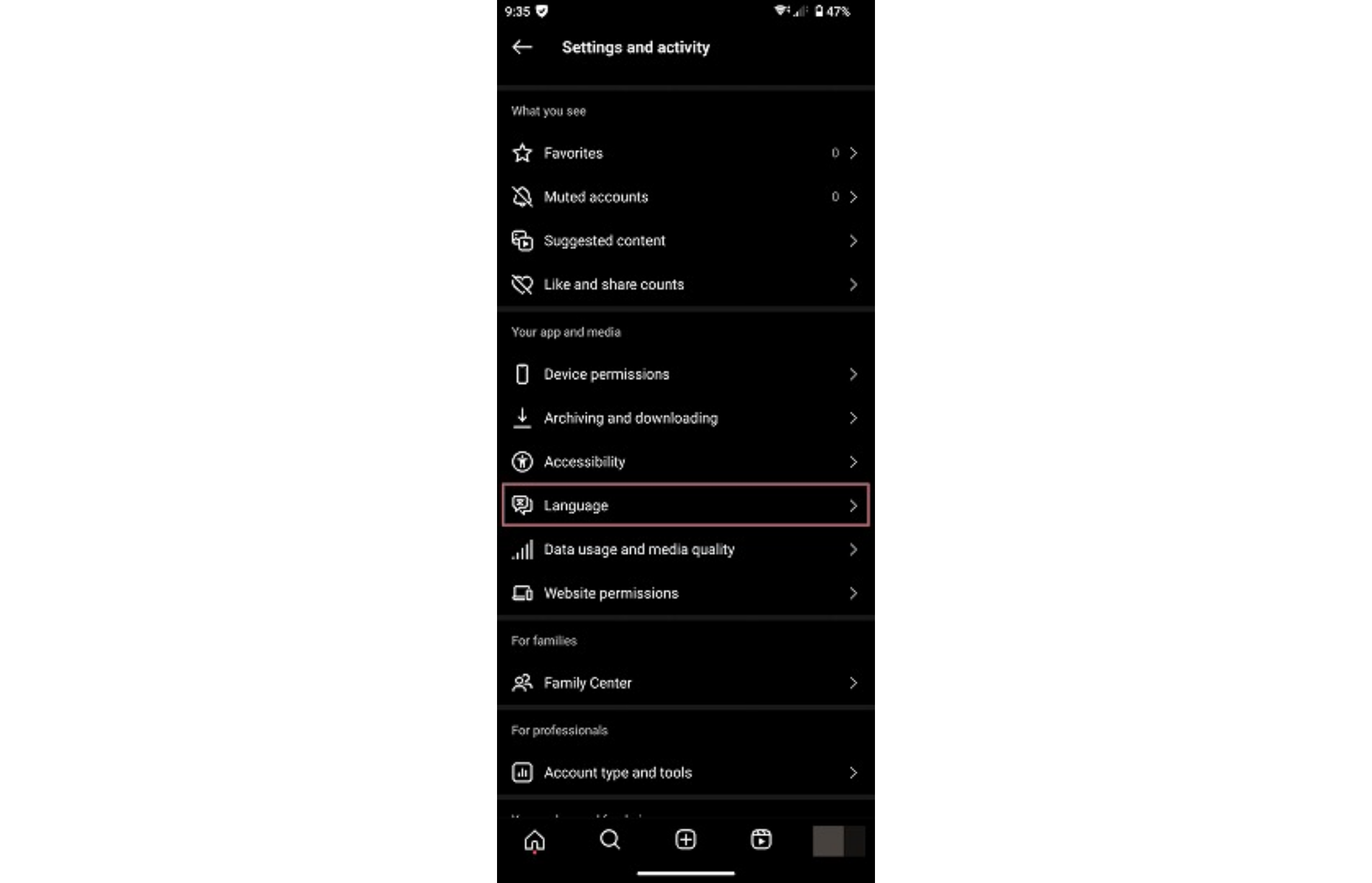
2. Sélectionnez "Language"
3. Faites défiler vers le bas et sélectionnez "Japonais"
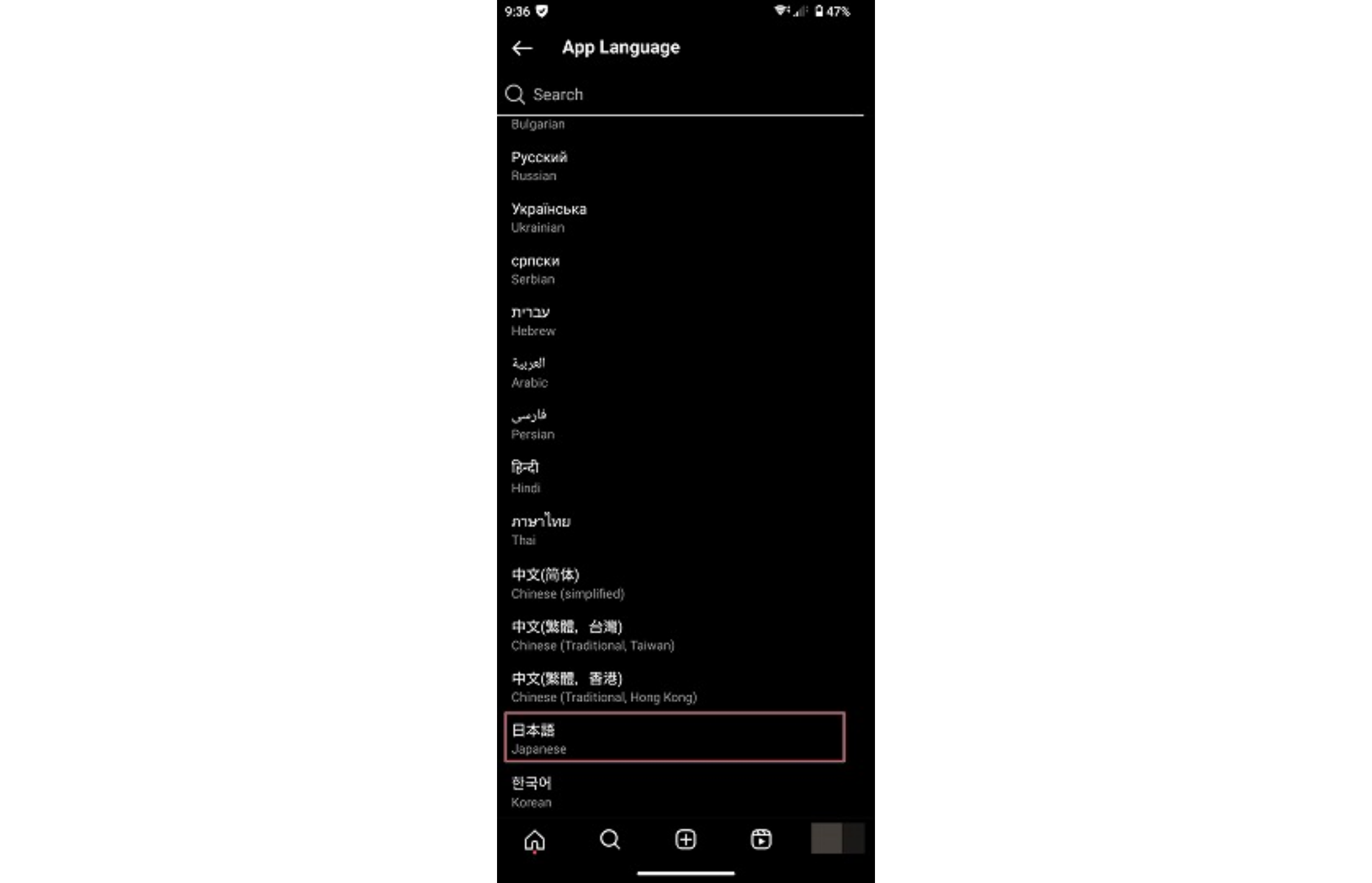
Quand vous sélectionnez le japonais, la page revient automatiquement. À ce moment, si le japonais est affiché, c'est terminé avec succès. S'il n'a pas changé, essayez la méthode présentée dans la section suivante.
6 solutions quand cela ne revient pas de l'anglais au japonais
Si les paramètres présentés précédemment ne fonctionnent pas pour revenir au japonais, essayez les méthodes suivantes.
Mettez à jour l'application et le système de l'appareil vers la dernière version
Tout d'abord, mettez à jour l'application Instagram et le système de l'appareil vers la dernière version. Le système de l'appareil se met généralement à jour automatiquement, mais l'application est souvent oubliée, soyez donc prudent.
Pour iPhone, recherchez Instagram dans "App Store" ; pour Google, utilisez "Google Play" et vérifiez si c'est la dernière version.
Redémarrez l'application Instagram
S'il n'y a pas de problèmes avec l'application et le système, redémarrez ensuite l'application Instagram. Les erreurs dans les applications et les appareils seront probablement résolues en redémarrant, donc faites glisser pour la fermer complètement.
Redémarrez votre appareil
Si redémarrer l'application ne corrige pas l'affichage en anglais, l'appareil peut être affecté, essayez donc de redémarrer votre smartphone.
Il est recommandé de redémarrer le smartphone une fois par semaine. Quelque chose pourrait interférer avec l'utilisation normale, redémarrez donc pour nettoyer les informations de l'appareil.
Reconnectez-vous à votre compte Instagram
Si redémarrer l'appareil ne le restaure pas, essayez de vous reconnecter à votre compte Instagram.
À ce moment, si vous vous déconnectez tout en gardant vos informations de compte enregistrées, vous pouvez vous reconnecter en douceur.
Réinstallez l'application
Si la reconnexion ne résout pas le problème, réinstallez l'application. L'utilisation continue de l'application peut provoquer une accumulation de cache qui pourrait interférer avec les paramètres de l'application.
Quand vous supprimez l'application, le cache est également supprimé, donc la réinstallation et la reconnexion peuvent résoudre le problème.
Les données ne seront pas supprimées comme avec la suppression de compte, vous pouvez donc supprimer l'application en toute sécurité.
Attendez que l'erreur soit résolue
Il arrive qu'une erreur se produise du côté d'Instagram. Dans ce cas, vous devez simplement attendre que l'erreur soit résolue.
Comme c'est une erreur qui affecte l'ensemble du système, c'est une bonne idée de vérifier en utilisant les réseaux sociaux comme X (Twitter). Si beaucoup de personnes présentent les mêmes symptômes, c'est probablement une erreur du côté d'Instagram.
Gérez Instagram en anglais sans paniquer
Qu'Instagram passe en anglais est une erreur commune que vous pouvez rencontrer en l'utilisant. Dans de tels cas, ne paniquez pas et essayez les méthodes présentées dans cet article.
Si vous utilisez la version PC d'Instagram, essayez d'installer Deeptranslate comme extension. Comme l'IA traduit pour vous, vous pouvez utiliser Instagram en japonais.
C'est gratuit à utiliser, essayez-le donc si vous êtes intéressé.